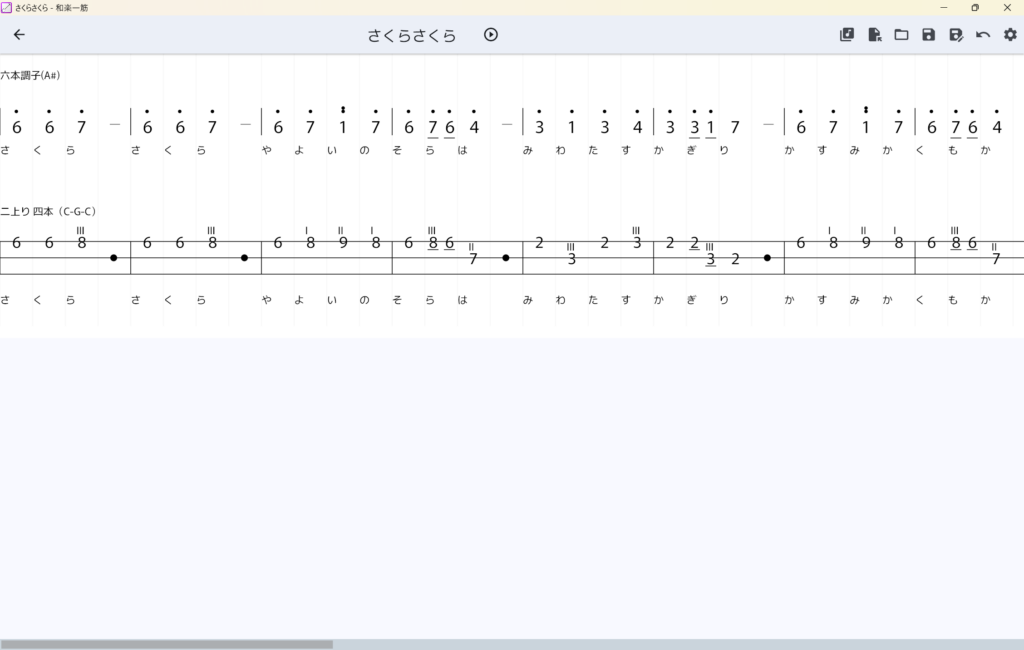
和楽一筋の編集画面の解説です。
編集モード
楽譜の編集をする際の画面です。
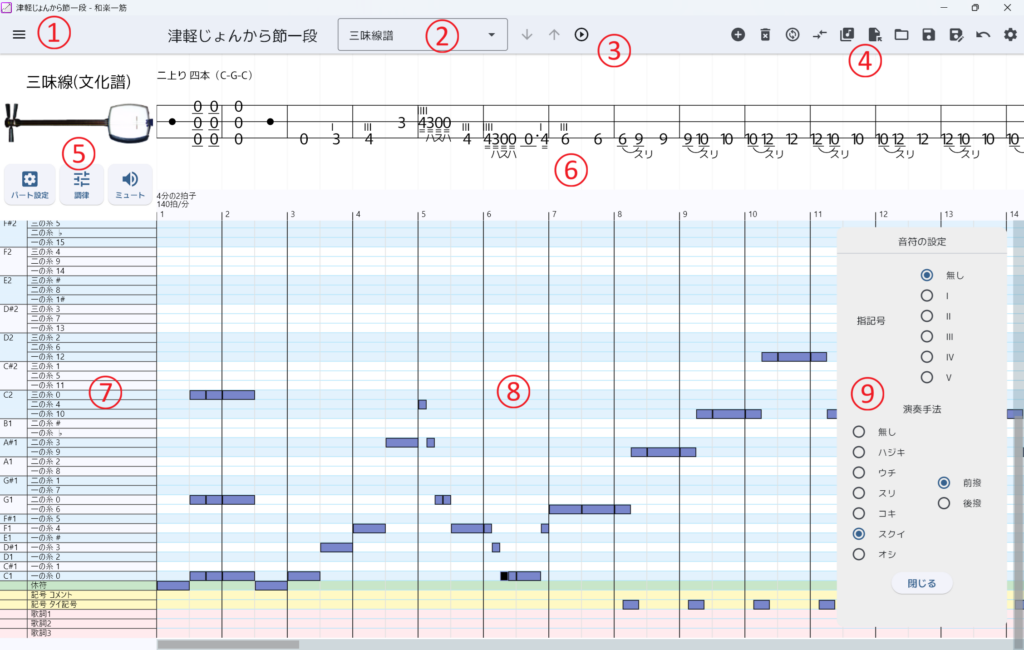
- メニューボタン
ファイルの保存や読み込み、パート追加削除、変換など様々な操作ができます。 - パート選択
プルダウンから、編集対象のパートを選択できます。
「↓」「↑」ボタンでも選択できます。 - 再生ボタン
曲の試聴ができます。 - ツールバー
「コピー」「貼り付け」「ファイル保存」「アプリ設定」など、よく使うボタンが配置されています。
表示するボタンは「アプリ設定」で変更できます。 - パート情報欄
各パートの情報が表示されます。楽器には運指が表示されます。
パート設定ボタンは、パート名や楽譜の種類などを設定できます。
調律ボタンは、調律の変更ができます。(曲途中の調弦変更は右クリックメニューから追加できます)
ミュートボタンを押すと、そのパートはミュート(音量0)になります。 - 譜面
譜面が横書きで表示されます。
タブレット端末をお使いの場合は、ここを左右にスワイプすることで画面をスクロールできます。 - 音階
西洋音階名と、楽器特有の音階名の両方が表示されます。
タブレット端末をお使いの場合は、ここを上下にスワイプすることで画面をスクロールできます。 - 編集画面
ピアノロール形式の編集画面です。クリックした場所に音符を配置できます。
音符バーに対して、移動や大きさ変更、コピーなど様々な編集ができます。 - 音符の設定
音符をクリックして選択すると表示される欄で、奏法記号などを設定できます。
総譜表示モード
全てのパートの楽譜を並べて確認できる画面です。
画面左上のメニューを開いて「総譜表示」を押すと、画面の切替ができます。
この画面では、編集ができません。