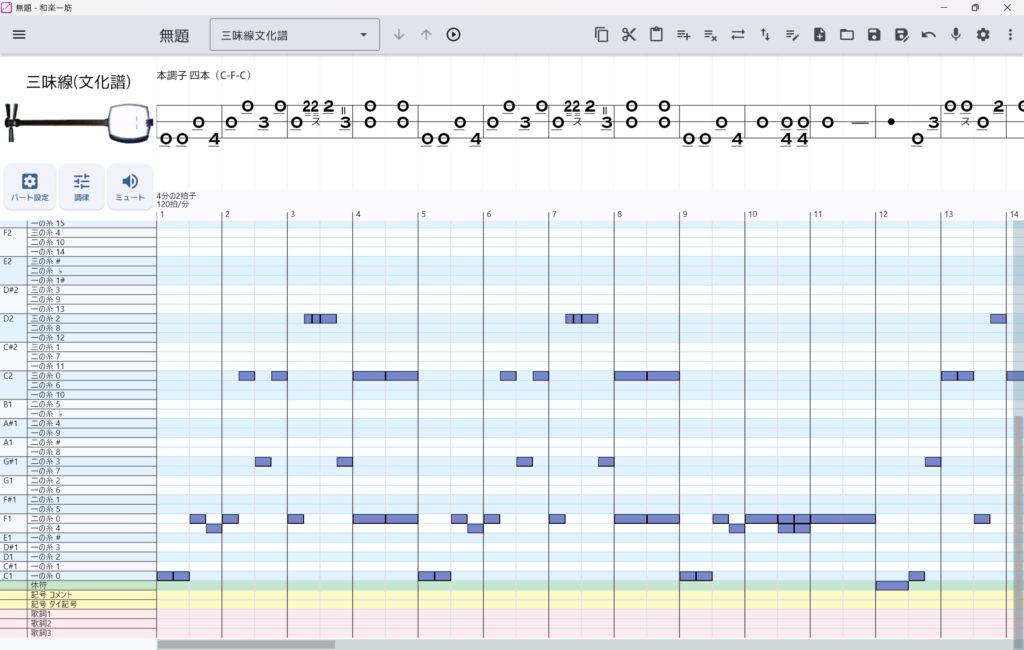
紙の譜面をカメラ撮影またはスキャン画像を開いて、小節や音符を自動で認識できる機能です。
三味線文化譜・三味線縦譜・箏縦譜に対応しています。
譜本をデジタル化して音を確認する際などにご活用ください。
無料プランでは1日3回まで機能を使用できます。
月額プランをご契約頂くと回数が無制限になり、複数ページ連続取り込みもできるようになります。
カメラで撮影/画像ファイルを開く
アプリ起動時のようこそ画面か、ウィンドウ左上のメニューで「譜面の画像を認識する」を選ぶと、譜面画像認識画面を開くことができます。
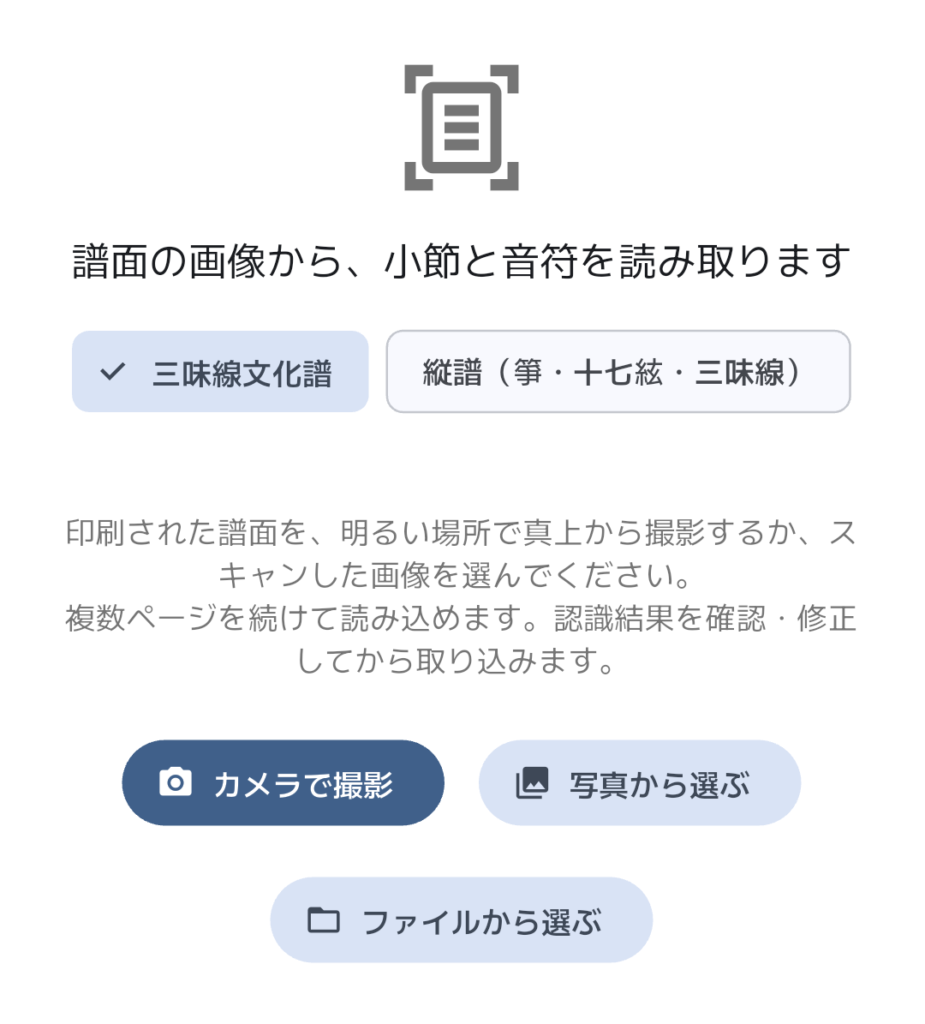
読み込みたい譜面の種類(文化譜・縦譜)を指定します。
iOS・Androidの場合は「カメラで撮影」「写真から選ぶ」「ファイルから選ぶ」を選択できます。Windows・Macの場合は「画像ファイルを選ぶ」のみ選択できます。
できるだけ画質が良い方が認識精度が高くなります。
撮影したものがブレたり、紙が曲がっていたり、暗かったり、画質が低い場合、うまく認識できません。
スキャナーで取り込んだ画像が最も精度良く認識できるのでおすすめです。
カメラで撮影する場合は、できるだけ明るい場所で、譜面が曲がらないよう固定し、正面から真っ直ぐ撮影してください。
認識結果を確認する
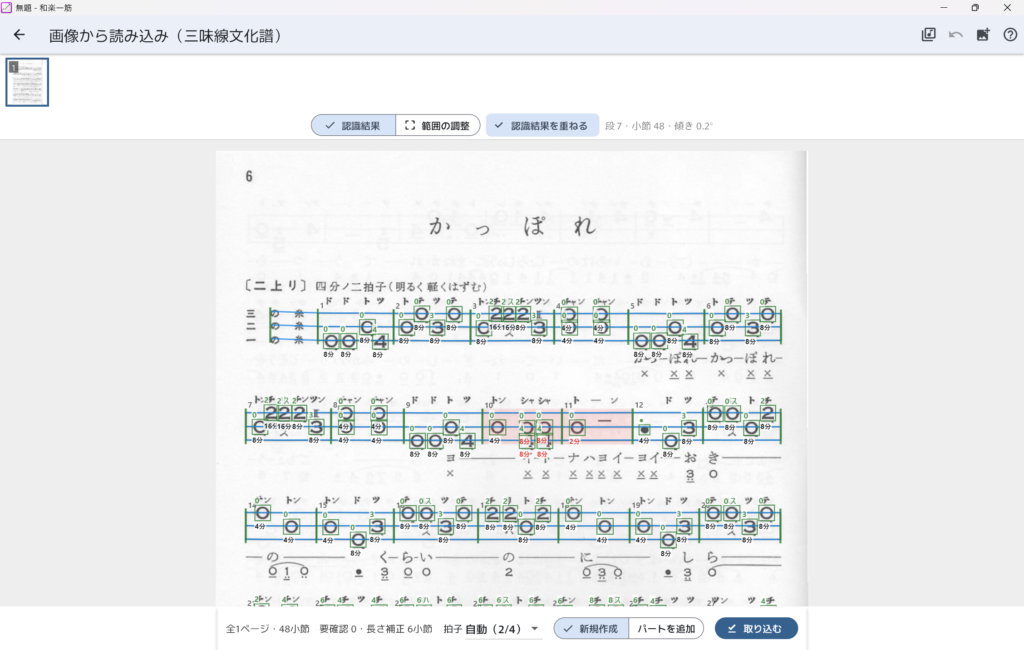
画像の認識処理が行われます。しばらく待つと認識結果が表示されます。
認識した小節と音符が緑色・赤色で表示されます。
赤色はアプリが「要確認」と判断した部分です。間違っている可能性が高いので確認してください。
2ページ目以降も続けて取り込みたい場合は、画面右上の「画像ファイルを追加」を選ぶか、カメラ撮影時に複数ページまとめて撮影してください。
認識結果を調整する
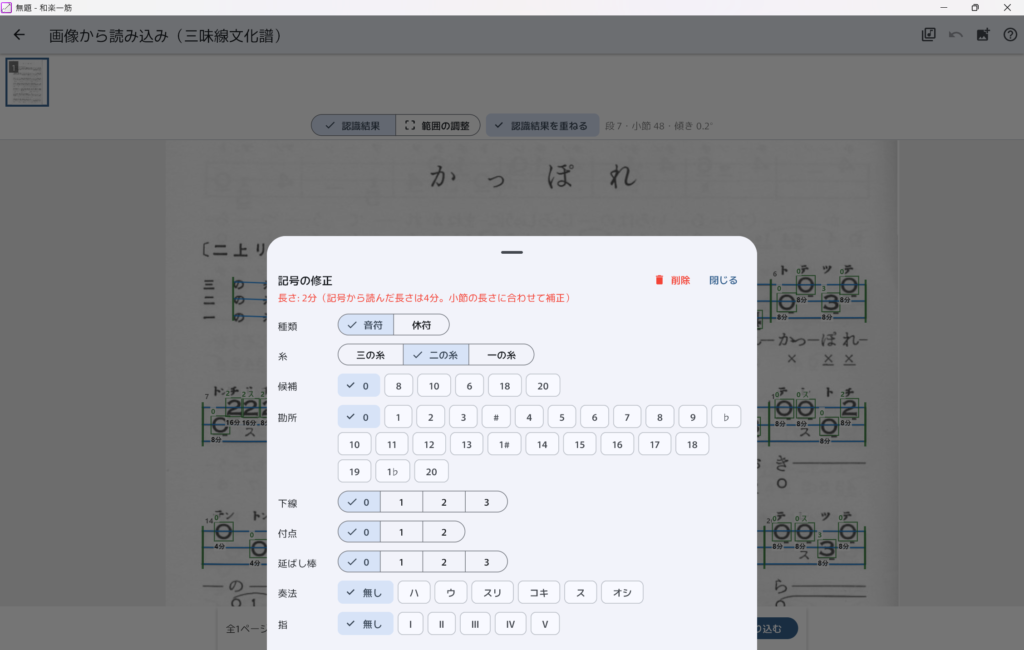
対象の音符をクリックすると、修正や削除ができます。
認識結果が誤っていた場合は修正してください。
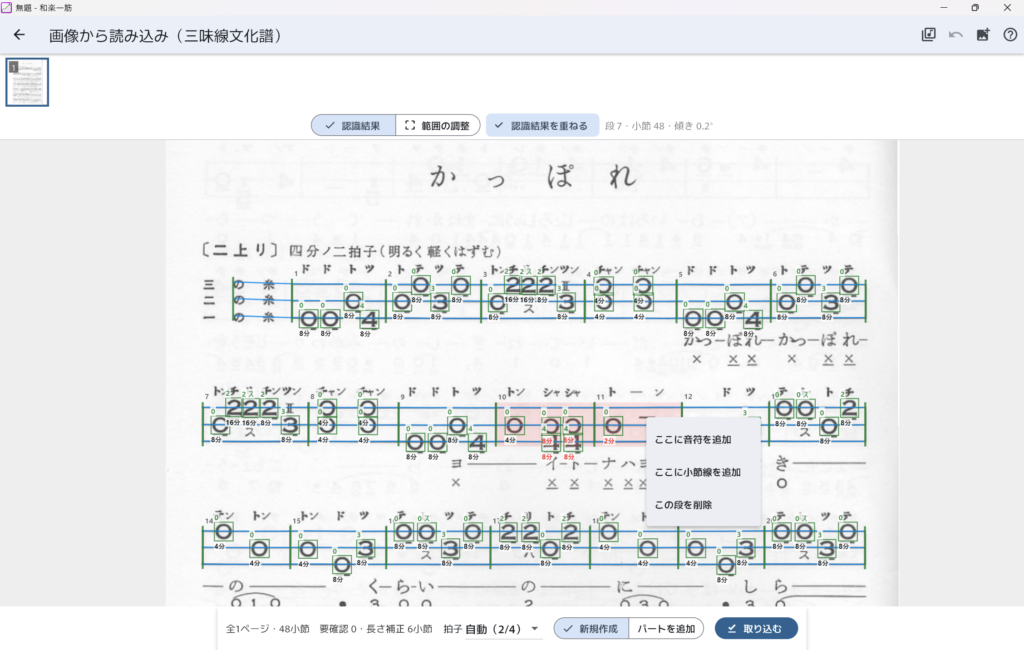
小節が誤っていたり、不要な段落を誤認識したり、音符自体を検知できなかった場合は、該当箇所を右クリックすると音符追加・小節線追加・段落削除ができます。
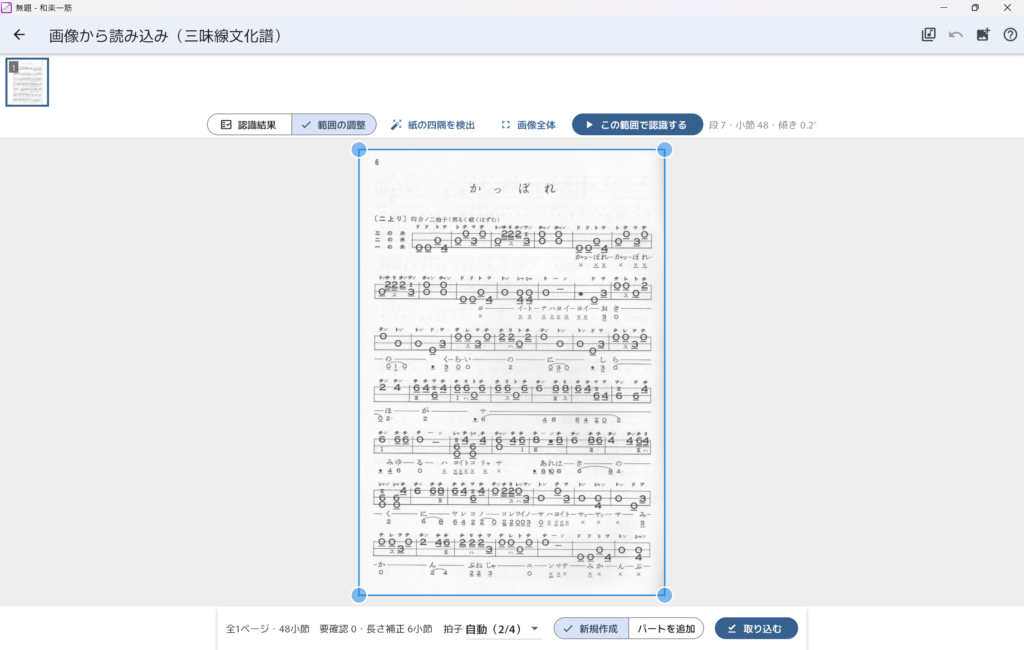
もし譜面の四隅を正しく認識できなかった場合は、手動で調整できます。
認識結果を取り込む
新しい曲として取り込む場合は「新規作成」をチェックした状態にします。
編集中の曲にパートを追加する形にする場合は「パートを追加」をチェックした状態にします。
最後に「取り込む」ボタンを押すと、曲が取り込まれて編集や再生できるようになります。
調律は自動認識できないので適宜変更してください。