
和楽一筋の基本的な機能は無料でご利用できます。
本格的にアプリを使いたい方向けに、有料プランを用意しています。
| 無料プラン | 月額プラン | |
| 機能 | 1ページ相当の長さの楽譜まで編集可能 | 全機能利用可能(2ページ以上の長い楽譜も編集可能) アプリ内にバナー広告の掲載が可能(希望する場合) |
| 価格 | 無料 | 300円/月 ※Apple App Store決済の場合は400円/月 |
法的情報
有料プラン(通常)
Windows・Mac・iPad・Android共用のプランです。
通常はこちらをお使いください。
契約の単位
有料プランのご契約は、アプリ内で登録いただくアカウントに紐付きます。
アカウントは利用者単位での登録となります。
ですので、例えば一人でパソコンを2台利用している場合は、1契約で2台とも利用可能です。
サークルなど大人数でアプリをご利用いただく場合は、各自でアカウントの登録およびご契約をお願いできると幸いです。
アカウント登録
有料プランをご契約いただく場合は、まずアプリ内でアカウント登録をしてください。
ソフトの「アプリ設定」でメールアドレスとパスワードを登録すれば、アカウントを作成できます。
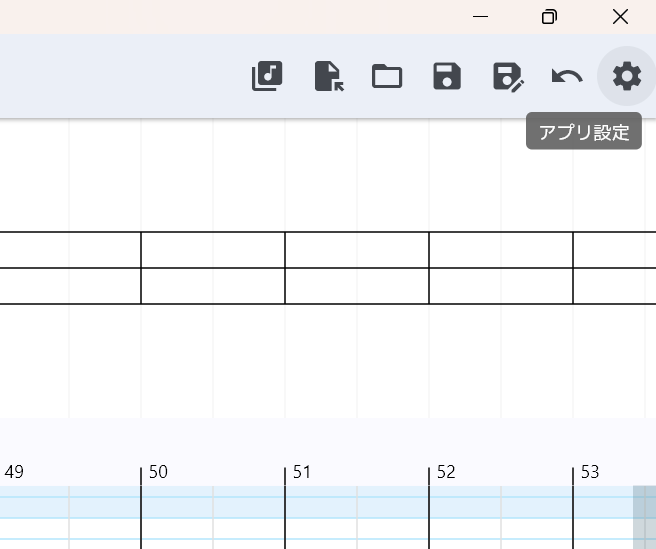
- ウィンドウ右上の「アプリ設定」を開きます。
- メールアドレスとパスワードを指定して、「新規登録」をクリックするとアカウントが作成されます。
このメールアドレスに決済のお知らせ等が届きますので、正しいメールアドレスを指定してください。
ここで設定したパスワードは再ログイン等の際に必要となるので、忘れないようにしてください。
パスワードは10文字以上推奨です。
プラン申し込み
アカウントを作成してログイン状態になったら、有料プランの登録ができるようになります。
ソフトの「アプリ設定」から有料プラン登録画面を開き、画面の指示に従ってクレジットカードを登録して申し込んでください。
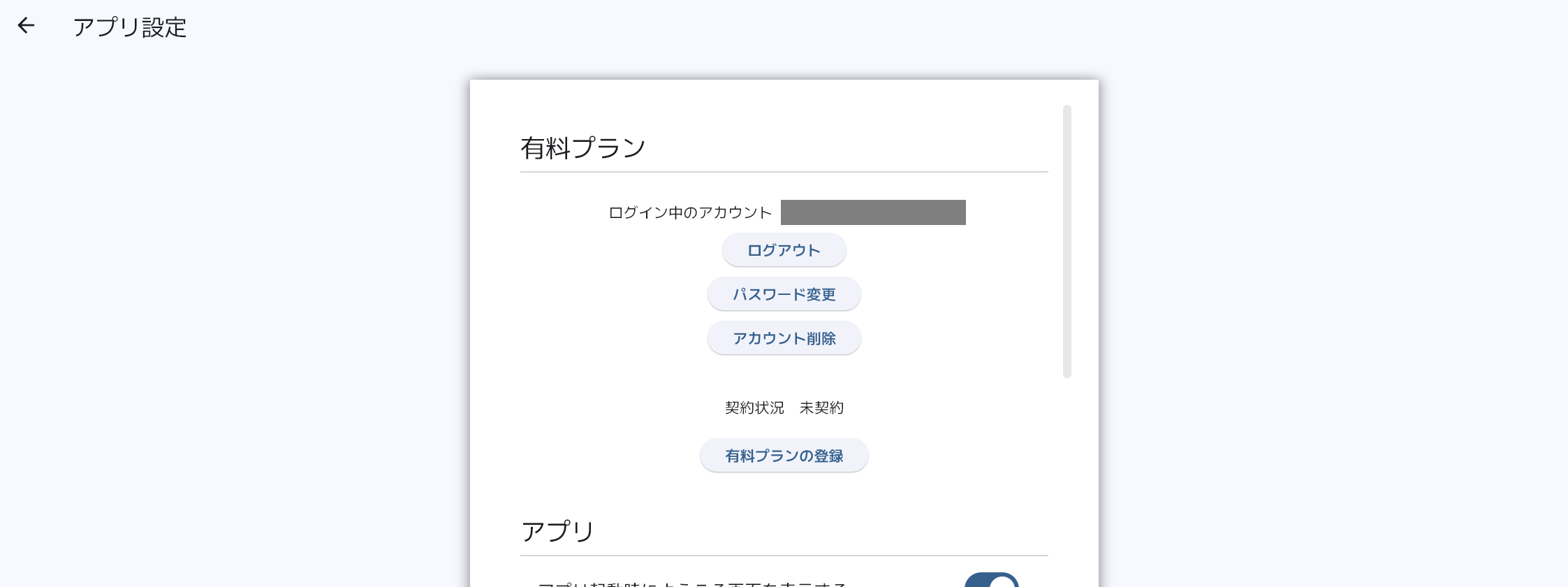
- アプリ設定画面で「有料プランの登録」をクリックします。
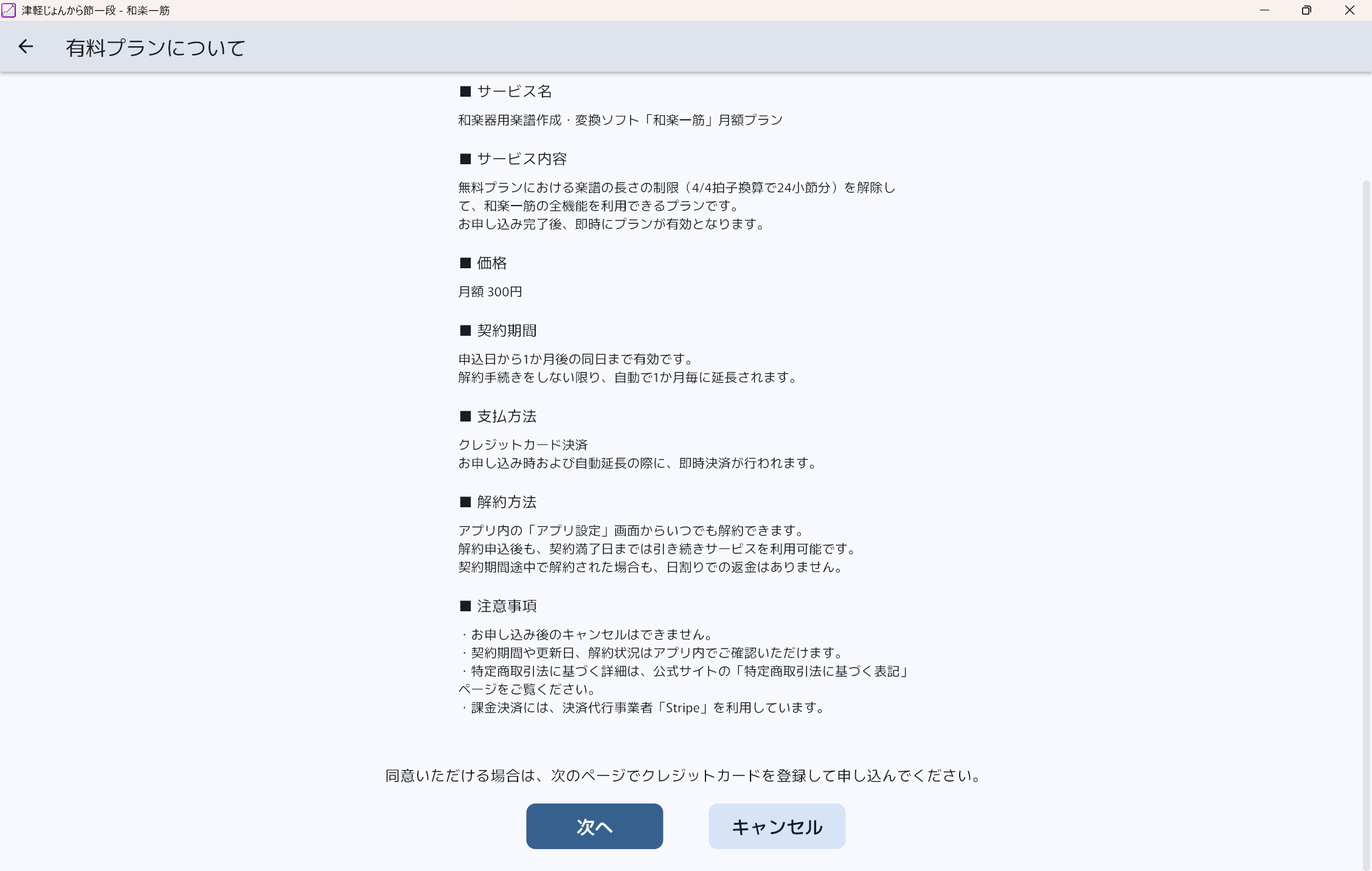
- 有料プランの内容が表示されるので確認して、「次へ」をクリックします。
- クレジットカード登録画面が表示されます。(表示に10秒程度かかる場合があるのでお待ちください)
クレジットカード番号、有効期限、セキュリティコード、カード名義を入力します。
クーポン(プロモーションコード)をお持ちの場合は、左側の「プロモーションコードを追加」を押して入力してください。
全て入力したら「申し込む」をクリックします。
この時点で、プランのご契約が完了します。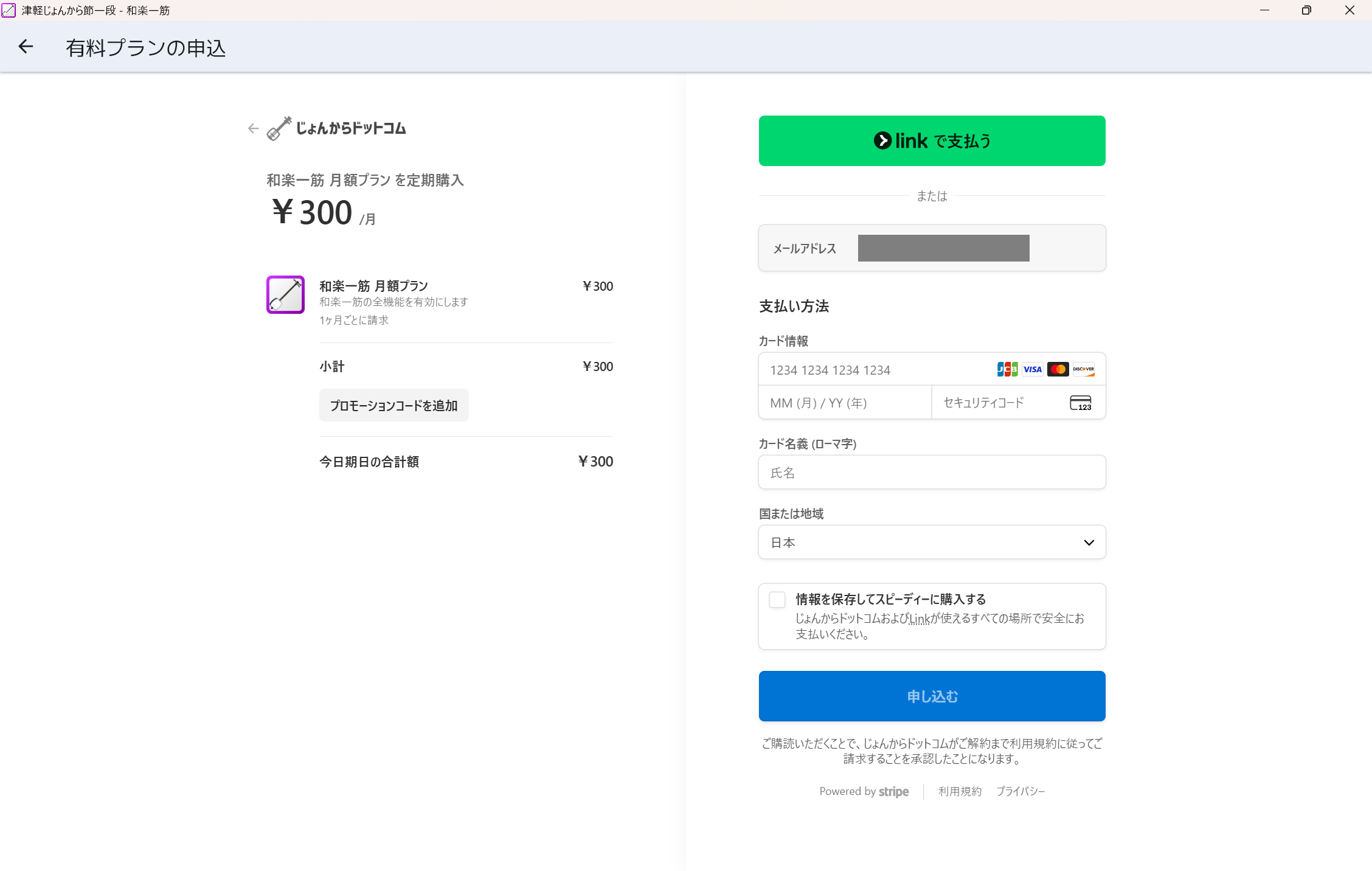
入力したクレジットカード情報は、決済代行事業者Stripeが安全に管理します。
決済方法の変更
有料プランご契約中は、アプリの「アプリ設定」から、お支払いに使用するクレジットカードの変更ができます。
- アプリ設定画面で「有料プランの支払い方法確認・変更・解約」をクリックします。
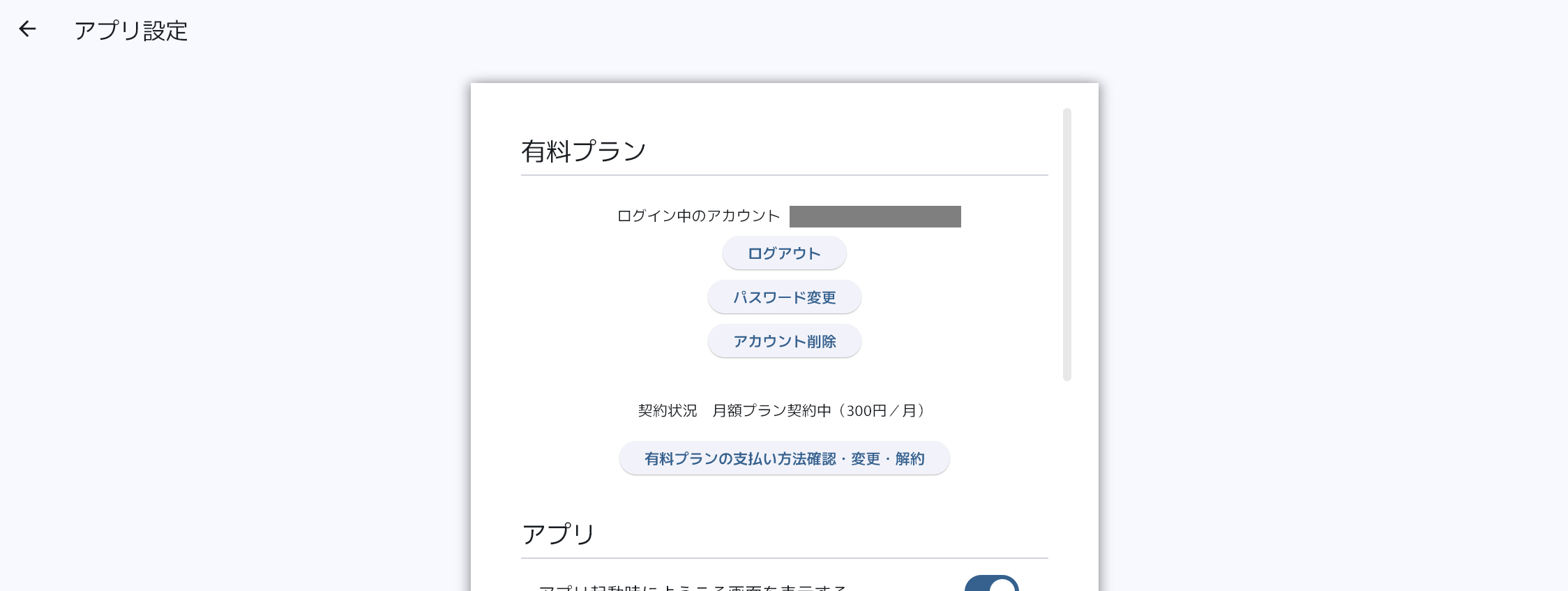
- ご契約状況確認画面が表示されます。(表示に10秒程度かかる場合があるのでお待ちください)
「+支払い方法を追加」をクリックすると、新しいクレジットカードの登録ができます。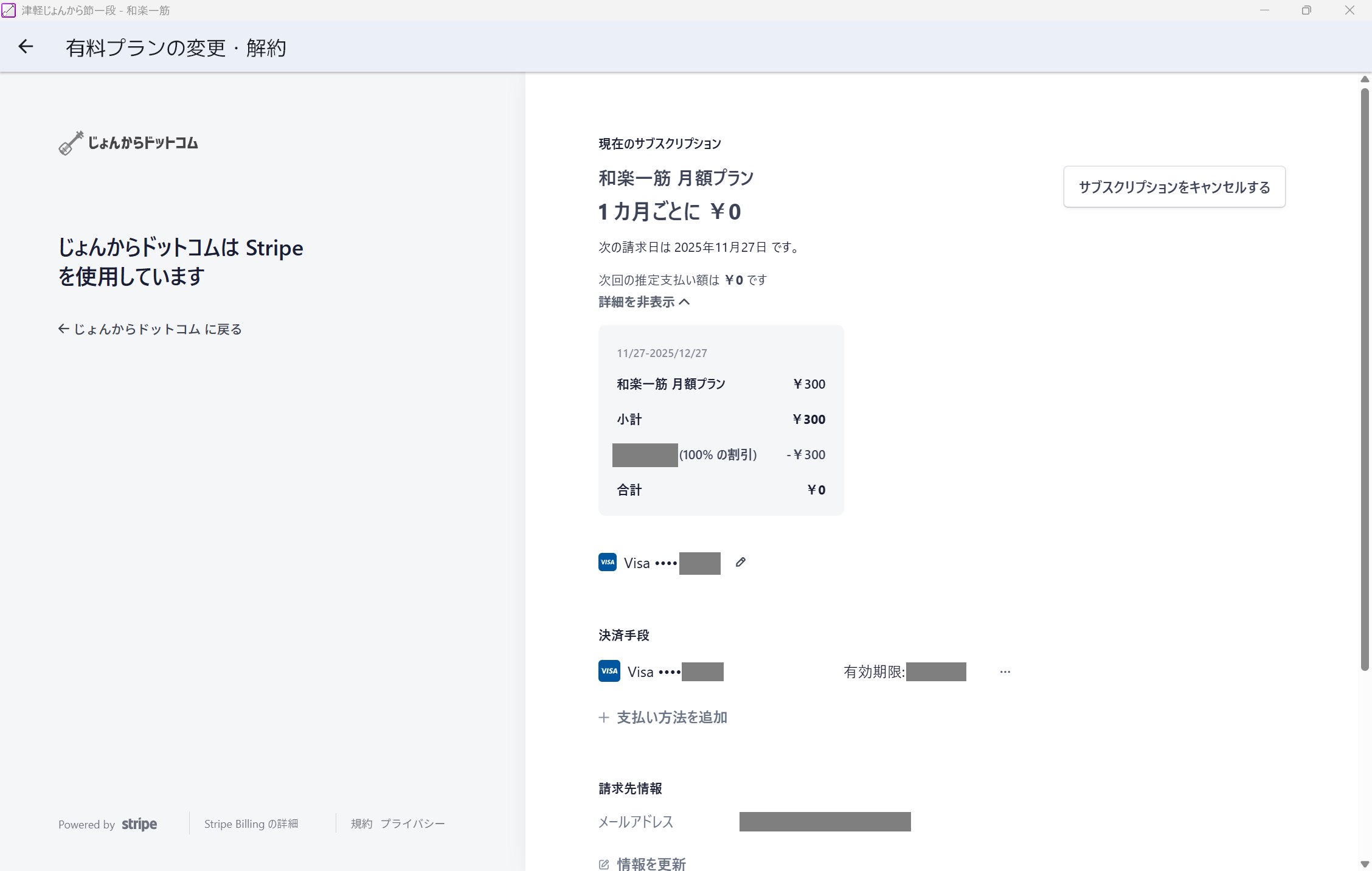
- 決済手段の右にある「…」⇒「削除」をクリックすると、古いクレジットカードの削除ができます。
解約
解約もアプリ内で承ります。
アプリの「アプリ設定」から変更・解約画面に進み、「サブスクリプションをキャンセルする」をクリックしてください。
契約期間満了をもって解約となります。(日割りでの返金はありません)
- アプリ設定画面で「有料プランの支払い方法確認・変更・解約」をクリックします。
- ご契約状況確認画面が表示されます。(表示に10秒程度かかる場合があるのでお待ちください)
画面右上の「サブスクリプションをキャンセルする」をクリックします。
契約期間満了をもって、プランが解約となります。
満了するまでの間は引き続きプランを利用できます。
有料プラン(App Store決済)
Apple App Storeのアプリ内課金機能による、Mac・iPad専用のプランです。
通常版と提供機能に違いはありませんが、価格が異なります。(400円/月)
また、クーポンは利用できません。
契約の単位
有料プラン(App Store)のご契約は、App Storeで利用しているAppleアカウントに紐付きます。
アカウントは利用者単位での登録となります。
ですので、例えば一人でMacを2台利用している場合は、1契約で2台とも利用可能です。
Appleアカウントの用意
Appleアカウントをまだお持ちでない場合は、以下を参考に作成してください。
また、お支払い方法がAppleアカウントに登録されている必要があります。
プラン申し込み
- アプリ設定画面で「有料プランの登録(App Store)」をクリックします。

- 有料プランの内容が表示されるので確認して、「申し込み」をクリックします。
- App Storeへのサインインを求められた場合は、ご利用のAppleアカウントでサインインしてください。
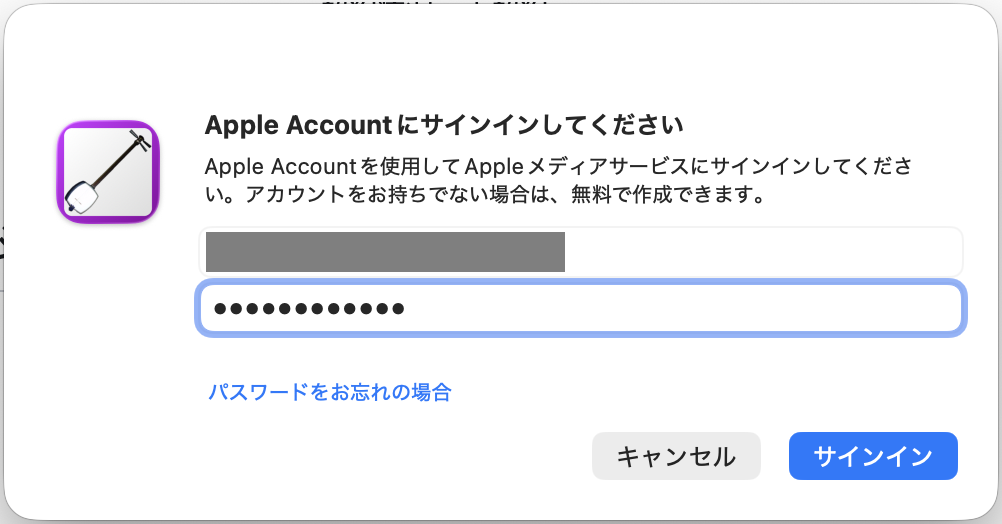
- 有料プランの内容が表示されるので確認して、「Subscribe」をクリックします。
この時点で、プランのご契約が完了します。
決済方法の変更
お支払い方法はAppleアカウントの設定によりますので、以下を参考にしてください。
Apple Accountのお支払い方法を変更または更新する必要がある場合
解約
App Store経由での契約の解約は、Mac・iPadのApp Storeアプリで承ります。
契約期間満了をもって解約となります。(日割りでの返金はありません)
以下を参考にしてください。